

아이온2를 플레이하다 보면 화면이 버벅거리거나 캐릭터가 순간적으로 멈추고, 스킬을 눌렀는데 반응이 늦는 현상을 모두 렉이라고 부르기 쉽습니다.
하지만 아이온2 렉은 같은 모습처럼 보여도 원인이 완전히 다를 수 있습니다. PC 성능 때문에 프레임이 떨어지는 현상과 네트워크·서버 통신이 지연되는 현상을 같은 문제로 보고 그래픽 옵션만 낮추면 원인을 찾지 못할 수 있습니다.
이번에는 무조건 옵션부터 낮추는 대신 화면 → 입력 반응 → 다른 캐릭터·몬스터 움직임 → 발생 장소와 시간 → PC 상태를 비교해 서버·네트워크 쪽과 내 PC 쪽 중 어디를 먼저 확인해야 하는지 범위를 좁혀보겠습니다.
먼저 어떤 종류의 렉인지 구분하세요
가장 먼저 렉이 걸린다를 구체적인 증상으로 바꿔야 합니다.
| 실제로 보이는 증상 | 우선 확인할 방향 |
|---|---|
| 화면 전체가 뚝뚝 끊김 | FPS·PC 성능 쪽 |
| 사람이 많은 곳에서만 화면이 심하게 버벅임 | PC 부하와 해당 상황 비교 |
| 화면은 부드러운데 스킬 반응만 늦음 | 네트워크·서버 통신 쪽 |
| 캐릭터나 몬스터가 순간이동하듯 움직임 | 네트워크·서버 통신 쪽 |
| 조작 후 실제 행동이 늦게 발생 | 네트워크 지연 쪽 |
| 특정 시간대에 여러 번 반복됨 | 시간대별 비교 필요 |
| 게임을 오래 할수록 점점 심해짐 | PC 상태 변화 확인 |
이 표만으로 원인을 확정하는 것은 아닙니다.
목적은 아이온2 렉이 발생했을 때 어느 방향부터 확인할지 정하는 것입니다.
화면 자체가 끊기는지 먼저 확인하세요
렉이 발생하는 순간 게임 화면 전체를 살펴보세요.
카메라를 돌릴 때 화면 자체가 뚝뚝 끊기거나 움직임 전체가 부드럽지 않다면 PC에서 화면을 그려내는 과정의 문제일 가능성을 먼저 확인합니다.
반대로 카메라 이동과 화면 애니메이션은 계속 부드러운데 스킬 사용이나 캐릭터 위치 반영만 늦는다면 단순한 FPS 저하와는 다른 방향을 확인해야 합니다.
GameViewLab에서는 여기서 첫 번째로 다음 두 가지를 나눕니다.
화면 자체가 끊긴다
→ PC 성능·그래픽 처리 쪽 확인
화면은 부드럽지만 게임 반응이 늦다
→ 네트워크·서버 통신 쪽 확인
이 차이를 먼저 잡아두면 이후 진단이 훨씬 쉬워집니다.
스킬 반응과 캐릭터 움직임을 함께 보세요
화면만 보지 말고 실제 게임 반응도 함께 확인합니다.
렉이 느껴졌을 때 다음 항목을 관찰하세요.
- 스킬을 누른 뒤 반응이 바로 나타나는가
- 내 캐릭터 움직임이 입력과 맞는가
- 주변 캐릭터가 갑자기 위치를 이동하는가
- 몬스터 움직임이 멈췄다가 한꺼번에 바뀌는가
- 화면 애니메이션 자체도 동시에 끊기는가
예를 들어 화면은 계속 부드럽게 움직이는데 주변 캐릭터와 몬스터의 위치가 갑자기 바뀌고 스킬 반응까지 늦어진다면 그래픽 품질만 낮추는 것으로 해결될 문제라고 단정하기 어렵습니다.
반대로 모든 화면 움직임이 동시에 버벅거린다면 PC 쪽 상태를 먼저 비교할 근거가 됩니다.
FPS 저하와 통신 지연을 같은 렉으로 보지 마세요
이번 글에서 가장 중요한 구분입니다.
FPS 저하는 PC가 화면을 충분히 빠르게 그려내지 못할 때 체감되는 끊김과 관련이 있습니다.
통신 지연은 화면 출력 자체와 별개로 내 입력과 게임 서버 사이의 데이터 전달 및 반영이 늦어지는 상황과 관련됩니다.
GameViewLab 렉 유형 판별표
| 확인 항목 | FPS·PC 쪽 의심 | 통신·서버 쪽 의심 |
|---|---|---|
| 카메라 이동 | 뚝뚝 끊김 | 비교적 부드러움 |
| UI 움직임 | 함께 끊길 수 있음 | 정상인 경우가 있음 |
| 스킬 반응 | 화면 전체와 함께 느려짐 | 입력 후 반응이 늦을 수 있음 |
| 다른 캐릭터 위치 | 화면 전체와 함께 끊김 | 순간적으로 위치가 바뀔 수 있음 |
| 몬스터 움직임 | 전체 화면과 함께 끊김 | 멈췄다가 갑자기 반영될 수 있음 |
| 그래픽 부하가 큰 장소 | 증상이 커질 수 있음 | 반드시 연관되는 것은 아님 |
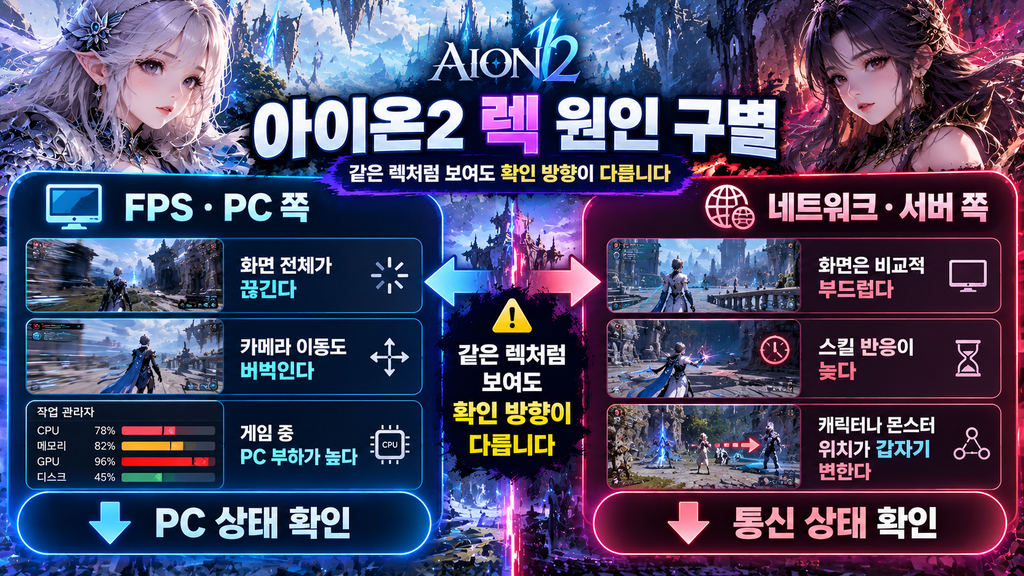
한 가지 증상만으로 서버 문제 또는 PC 문제라고 확정하지 마세요.
여러 항목이 어느 쪽에 더 가깝게 반복되는지를 확인하기 위한 진단표입니다.
특정 장소에서만 발생하는지 비교하세요
아이온2는 공식 소개에서도 대규모 필드와 다양한 규모의 전투 콘텐츠를 제공하는 MMORPG로 안내되고 있습니다. AION 2
따라서 렉을 확인할 때는 장소와 상황도 기록하는 것이 좋습니다.
예를 들어 다음처럼 비교합니다.
사람이 적은 장소: 정상
사람이 많은 장소: 화면 끊김 발생
전투 시작 전: 정상
전투 효과가 많아진 뒤: 화면 끊김 증가
이런 식으로 PC에 표시해야 할 요소가 많아지는 상황에서 화면 끊김이 반복적으로 커진다면 PC 부하와의 관계를 확인할 단서가 됩니다.
반대로 화면 복잡도와 관계없이 특정 시간이나 접속 상황에서 반응 지연이 반복된다면 다른 방향도 함께 확인해야 합니다.
같은 장소에서 시간대를 바꿔 비교하세요
장소만 바꾸면 조건이 너무 많이 달라집니다.
가능하다면 비슷한 장소와 비슷한 행동에서 시간만 달리해 비교해보세요.
GameViewLab 장소·시간 비교 기록표
| 확인 항목 | 1차 테스트 | 2차 테스트 |
|---|---|---|
| 테스트 장소 | 기록 | 같은 장소 |
| 접속 시간 | 기록 | 다른 시간 |
| 화면 끊김 | O / X | O / X |
| 스킬 반응 지연 | O / X | O / X |
| 캐릭터 순간이동 | O / X | O / X |
| 사람이 많은 정도 | 기록 | 기록 |
| 같은 증상 반복 | – | O / X |
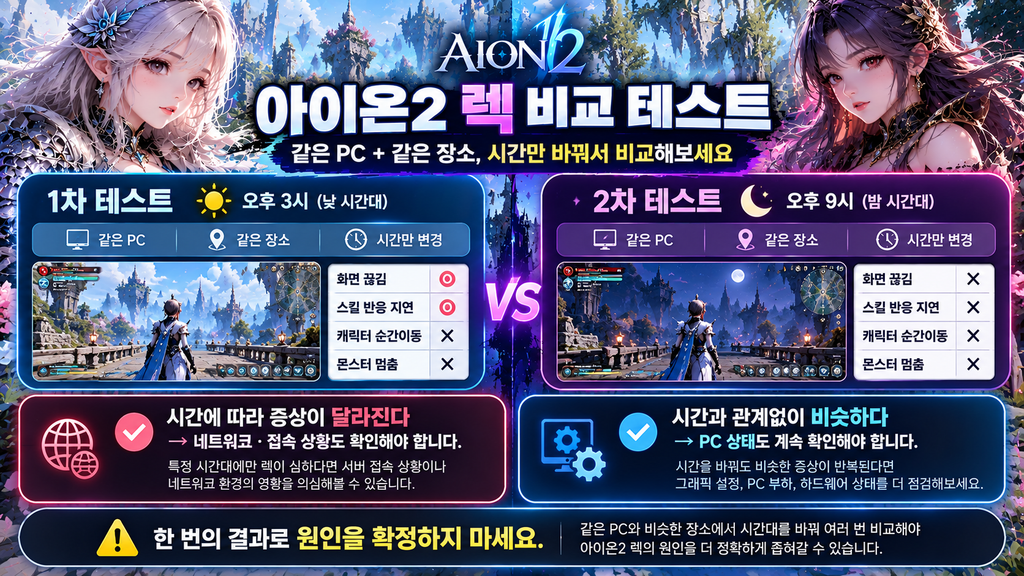
같은 PC와 비슷한 장소에서 시간대에 따라 결과가 크게 달라진다면 단순히 내 그래픽카드가 부족하다고 바로 결론 내리기 어렵습니다.
반대로 시간대를 바꿔도 그래픽 부하가 높은 상황에서 비슷한 화면 끊김이 계속된다면 PC 쪽도 계속 확인할 필요가 있습니다.
다른 인터넷 사용 상태도 함께 확인하세요
스킬 반응 지연이나 캐릭터 순간이동처럼 통신 지연이 의심된다면 같은 시점의 인터넷 상태도 비교합니다.
게임에서 문제가 발생한 순간 다른 인터넷 사용도 동시에 불안정한지 확인하세요.
다만 웹페이지가 잘 열린다는 이유만으로 게임 연결까지 완벽하게 정상이라고 단정할 수는 없습니다.
이 단계의 목적은 인터넷 전체가 불안정한 상황인지, 아이온2 플레이에서만 증상이 두드러지는지 비교하는 것입니다.
무선 연결을 사용하고 있다면 같은 위치와 같은 연결 조건에서 테스트해야 비교 결과가 의미 있습니다.
작업 관리자에서 PC 부하도 같이 확인하세요
화면 자체가 끊기는 쪽이라면 Windows 작업 관리자도 함께 확인할 수 있습니다.
Ctrl + Shift + Esc를 눌러 작업 관리자를 열고 렉이 심한 시점의 다음 항목을 살펴봅니다.
- CPU
- 메모리
- GPU
- 디스크
여기서 중요한 것은 특정 숫자 하나만 보고 원인을 확정하지 않는 것입니다.
렉이 없을 때와 렉이 발생했을 때를 비교하세요.
예를 들어 평소에는 화면이 부드러운데 특정 상황에서 화면 끊김과 함께 PC 자원 사용 상태가 크게 달라진다면 그 상황을 추가로 확인할 근거가 됩니다.
공식 PC 사양과 현재 환경을 비교하세요
아이온2 공식 다운로드 페이지에는 현재 PC 최소·권장 환경이 안내되어 있습니다.
주요 기준은 다음과 같습니다. AION 2
| 항목 | 최소 사양 | 권장 사양 |
|---|---|---|
| 운영체제 | Windows 10/11 64-bit | Windows 10/11 64-bit |
| CPU | Ryzen 5 2600X / Core i5-10500F 이상 | Ryzen 7 3700X / Core i7-11700 이상 |
| 메모리 | 8GB | 16GB |
| NVIDIA 그래픽 | GTX 1050 Ti 4GB 이상 권장 | RTX 2070 8GB 이상 권장 |
| AMD 그래픽 | RX 470 4GB 이상 권장 | RX 5700 XT 8GB 이상 권장 |
| DirectX | DirectX 12 | DirectX 12 |
| 저장공간 | 100GB 사용 가능 공간, SSD 권장 | 100GB 사용 가능 공간, SSD 권장 |
공식 페이지에서는 최소 환경을 FHD 1920×1080, 그래픽 간편 설정 매우 낮음, 권장 환경을 같은 해상도의 보통 품질 기준으로 안내하고 있습니다. AION 2
따라서 자신의 PC가 최소 사양에 해당한다고 해서 모든 상황에서 높은 그래픽 설정과 일정한 성능이 보장된다고 해석해서는 안 됩니다.
그래픽 설정은 원인을 확인하면서 바꾸세요
PC 쪽이 의심된다고 모든 그래픽 옵션을 한꺼번에 최저로 바꾸지 마세요.
먼저 현재 설정과 증상을 기록합니다.
그다음 그래픽 부하와 관련된 설정을 조정했다면 같은 장소와 비슷한 상황에서 다시 테스트하세요.
변경 전: 화면 끊김 발생
↓
설정 한 가지 변경
↓
같은 장소에서 다시 테스트
↓
화면 끊김 감소 여부 확인
이렇게 해야 설정 변경과 결과 사이의 관계를 확인할 수 있습니다.
여러 설정을 동시에 바꾸면 어떤 설정이 실제로 영향을 줬는지 알기 어려워집니다.
공식 공지도 확인하세요
평소에는 정상이었는데 갑자기 많은 플레이 상황에서 비슷한 문제가 발생하거나 특정 시점부터 접속 상태가 이상해졌다면 PC 설정을 계속 바꾸기 전에 공식 공지도 확인하세요.
아이온2 공식 홈페이지에는 공지와 업데이트 소식이 계속 게시되고 있습니다. AION 2
다만 공지가 없다는 사실만으로 서버는 정상이고 내 PC가 문제다라고 결론 내릴 수는 없습니다.
공식적으로 알려진 장애·점검 여부를 확인하기 위한 단계로 사용하면 됩니다.
서버 문제인지 PC 문제인지 한 번에 단정하지 마세요
아이온2 렉을 확인하면서 가장 피해야 할 것이 한 번의 결과로 원인을 확정하는 것입니다.
사람이 많으니까 서버 문제다.내 PC가 오래됐으니까 그래픽카드 문제다.인터넷은 잘 되니까 서버 문제다.
이런 방식으로 결론을 먼저 정하면 실제 증상과 맞지 않는 설정만 계속 변경할 수 있습니다.
대신 증거를 하나씩 모으세요.
화면 전체가 끊기는가?
↓
스킬·캐릭터 반응만 늦는가?
↓
특정 장소에서 반복되는가?
↓
시간을 바꾸면 달라지는가?
↓
PC 부하가 함께 달라지는가?
↓
공식 공지가 있는가?
이 순서로 확인하면 어느 쪽을 먼저 점검해야 하는지 범위가 좁아집니다.
GameViewLab 아이온2 렉 체크리스트
렉이 발생하면 아래 항목을 한 번에 기록해두세요.
- 화면 자체가 끊기는지 확인했다.
- 스킬 입력 후 반응이 늦는지 확인했다.
- 다른 캐릭터가 순간이동하는지 확인했다.
- 몬스터 움직임이 멈췄다가 바뀌는지 확인했다.
- 사람이 적은 곳과 많은 곳을 비교했다.
- 같은 장소에서 다른 시간대도 비교했다.
- 다른 인터넷 사용 상태도 확인했다.
- 작업 관리자에서 PC 상태를 비교했다.
- 현재 PC와 공식 시스템 요구사항을 비교했다.
- 설정은 한 번에 하나만 변경했다.
- 같은 조건에서 변경 전후를 다시 비교했다.
- 아이온2 공식 공지를 확인했다.
그래도 원인을 구별하기 어렵다면 기록을 남기세요
여기까지 확인했는데도 아이온2 렉의 방향을 구별하기 어렵다면 문제 발생 순간을 기록해두는 것이 좋습니다.
특히 발생 시간, 장소, 주변 플레이어가 많은 정도, 화면 끊김 여부, 스킬 반응 지연, 캐릭터 순간이동 여부, PC 자원 상태, 변경한 그래픽 설정과 재테스트 결과를 함께 남겨두세요.
렉이 심하다는 한 문장보다 이런 기록이 있어야 다음 테스트에서도 같은 조건을 비교할 수 있습니다.
핵심은 서버 문제와 PC 문제 중 하나를 처음부터 정하는 것이 아닙니다. 화면 출력이 끊기는지, 게임 반응이 늦는지, 장소와 시간에 따라 달라지는지, PC 상태가 함께 변하는지를 차례로 비교하면 아이온2 렉의 원인 범위를 훨씬 구체적으로 좁힐 수 있습니다.